판매채널 연동
화주사별로 판매채널 인증(쿠팡·네이버 스마트스토어·사방넷)을 등록하고, 채널 응답을 표준 주문으로 변환하는 접수양식을 만들어 주문 자동수집과 송장 통보를 자동화합니다.
1. 두 단계 큰그림
판매채널 연동은 두 단계로 구성됩니다. 인증을 먼저 등록해야 양식에서 그 인증을 선택할 수 있습니다.
- 1단계 — 채널 인증 등록: 화주사별로 채널 API 키 입력 (메뉴:
설정 > 화주사의 판매채널연동인증 탭) - 2단계 — 접수양식 등록: 채널 응답 JSON 의 어떤 필드를 표준 주문의 어떤 항목(수취인·상품·주문 등)에 매핑할지 정의 (메뉴:
코드관리 > 채널접수양식)
2. 1단계 — 채널 인증 등록
메뉴 위치: 설정 > 화주사 > (행 선택) > 판매채널연동인증 탭
화주사 선택 후 [신규]
판매채널(쿠팡·네이버 스마트스토어·사방넷) · 계정명 · 메모를 입력합니다. 같은 화주사에서 같은 채널을 여러 계정으로 등록할 수 있습니다.
채널별 인증 항목 입력
채널마다 발급받는 키 종류가 다릅니다. 아래 표 참조.
[인증체크]
버튼을 눌러 실제 채널 API 호출로 키 유효성을 검증합니다. 결과(성공/실패)는 팝업으로 표시. 인증체크 없이도 저장은 가능하지만 운영에 들어가기 전 한 번은 확인하는 것이 안전합니다.
[저장]
인증값은 AES-256 으로 암호화되어 데이터베이스에 저장됩니다. 저장 후 화면에서 [수정] 으로 다시 열어보면 복호화된 값을 볼 수 있습니다.
채널별 인증 항목
| 채널 | 인증 항목 |
|---|---|
| 쿠팡 | 판매자ID · 액세스키 · 시크릿키 |
| 네이버 스마트스토어 | 클라이언트(애플리케이션)ID · 클라이언트(애플리케이션)시크릿 |
| 사방넷 | 업체코드 · API인증키 · 관리자번호 |
사용여부 · 기본계정
- 사용여부 — 체크 해제 시 자동수집·송장 통보 등 외부 호출 대상에서 제외됩니다. 인증을 잠시 비활성화할 때 사용.
- 기본계정 — 같은 화주사 + 같은 채널 조합에서 1개만 기본으로 지정 가능. 외부 호출 시 별도 지정이 없으면 기본계정이 우선 사용됩니다.
3. 2단계 — 접수양식 등록 (채널 응답 → 표준 주문 매핑)
메뉴 위치: 코드관리 > 채널접수양식
화주사를 필터한 후 [조회] 를 누릅니다. 같은 채널의 다른 양식이 이미 있다면 [클론] 으로 복사해서 시작하면 빠릅니다.
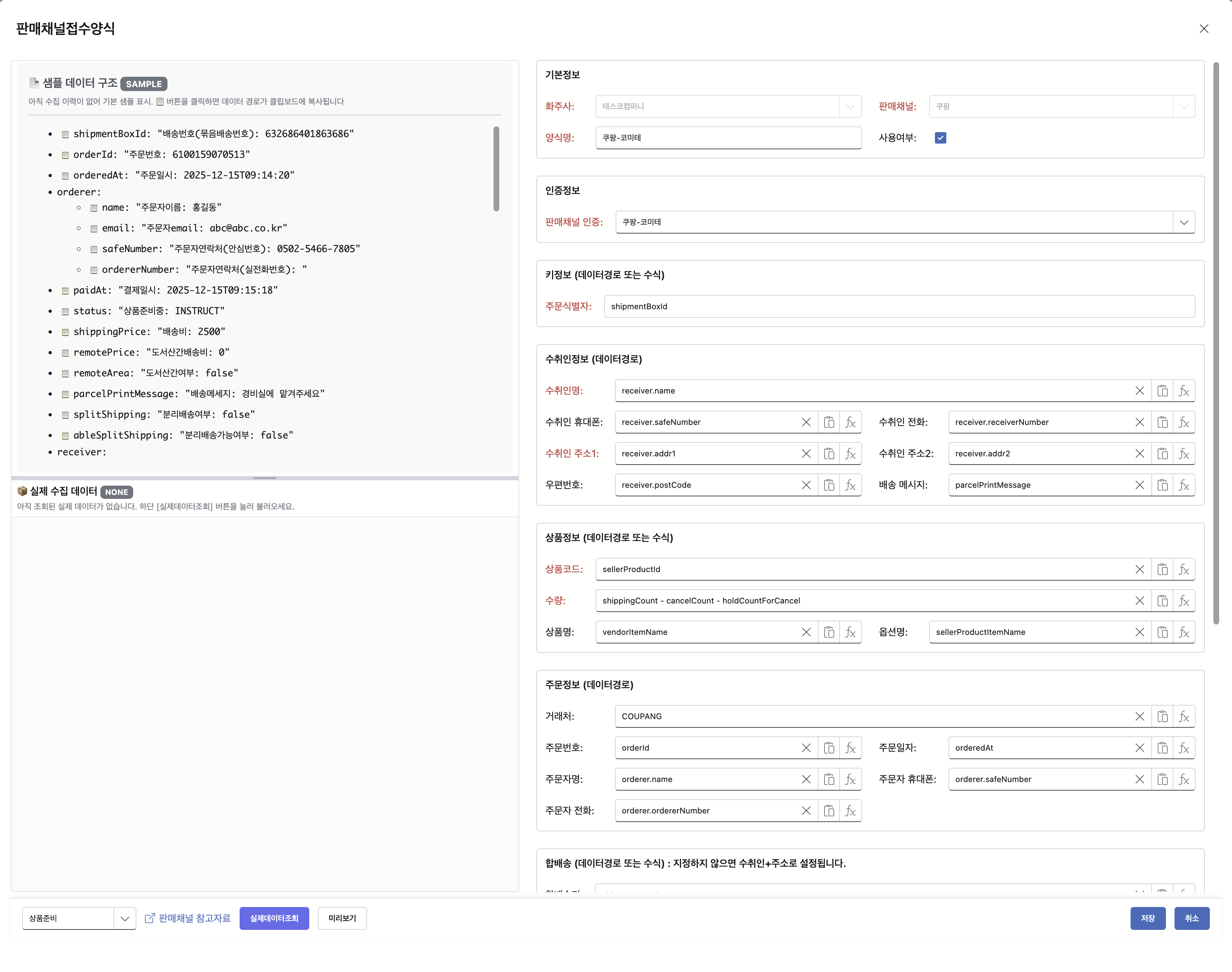
모달 열기
[신규] 또는 [클론] 으로 모달 "판매채널접수양식" 을 엽니다.
기본정보 입력
화주사 · 판매채널 · 양식명 · 사용여부.
인증정보 선택
1단계에서 등록한 [판매채널 인증] 을 드롭다운에서 선택합니다. 같은 화주사 + 같은 채널의 인증만 후보로 나타납니다.
키정보 — 주문식별자
채널 응답에서 주문/송장의 고유키가 들어있는 데이터경로를 입력합니다. 예: 쿠팡은 shipmentBoxId (배송번호). 같은 식별자는 중복 처리하지 않습니다.
수취인정보 매핑
수취인명 · 휴대폰 · 전화 · 주소1 · 주소2 · 우편번호 · 배송메시지 항목을 채널 응답의 데이터경로로 매핑합니다. 예: receiver.name, receiver.addr1.
상품정보 매핑
상품코드 · 수량 · 상품명 · 옵션명. 단순 데이터경로는 물론 수식도 입력 가능합니다. 예: 수량 = shippingCount - cancelCount - holdCountForCancel 처럼 사칙연산.
주문정보 매핑
거래처(채널 코드 상수) · 주문번호 · 주문일자 · 주문자명 · 주문자 휴대폰 · 주문자 전화.
합배송 (선택)
합배송 묶음 키를 별도로 지정하지 않으면 수취인 + 주소 기준으로 자동 묶음 처리됩니다.
수집 대상 상태 선택
좌하단 드롭다운(예: "상품준비") 에서 채널측 주문상태 중 어떤 상태를 수집 대상으로 잡을지 지정합니다. 일반적으로 발송 직전 상태를 선택.
[실제데이터조회] 로 검증
버튼을 누르면 채널 API 를 실제 호출해 좌측 "실제 수집 데이터" 영역에 응답 샘플을 채웁니다. 샘플 항목 옆 클립보드 버튼으로 데이터경로를 바로 복사할 수 있어 매핑 작성을 단축합니다.
[미리보기] 로 변환 결과 확인
현재 매핑으로 채널 응답이 표준 주문으로 어떻게 변환되는지 미리 확인합니다. 빈 항목·잘못된 값을 여기서 잡습니다.
[저장]
저장 후 자동수집 워커가 이 양식을 사용해 채널 응답을 표준 주문으로 변환합니다.
데이터경로 vs 수식
- 데이터경로: 단순 점표기 — 채널 응답 JSON 의 한 필드를 그대로 가져옴. 예:
orderer.name,receiver.addr1 - 수식: 사칙연산·문자열 조합 등 — 여러 필드를 계산해 한 값으로 만듦. 예:
shippingCount - cancelCount - holdCountForCancel
4. 자주 묻는 질문
Q. [인증체크] 가 실패합니다.
A. 키 오타 → 만료(쿠팡 액세스키는 갱신 정책 있음) → 권한 부족(쿠팡 OPEN API 권한, 네이버 스마트스토어 SE 권한 등) 순으로 점검하세요. 사방넷은 관리자번호가 자기 계정의 sbadmin{N}.sabangnet.co.kr URL 의 N 값과 일치해야 합니다.
Q. 같은 채널을 여러 계정·여러 양식으로 등록할 수 있나요?
A. 인증·양식 모두 N건 등록 가능합니다. 인증은 같은 화주사+채널 조합에서 기본계정이 1개만, 양식은 사용여부 체크로 활성화 여부를 제어합니다.
Q. [미리보기] 에서 일부 필드가 비어있습니다.
A. 데이터경로가 채널 실제 응답과 다른 경우가 가장 흔합니다. [실제데이터조회] 를 먼저 실행해 좌측 "실제 수집 데이터" 를 확인한 뒤 경로를 다시 맞추세요.
Q. 사용 안 함 처리하려면 인증·양식을 삭제해야 하나요?
A. 삭제하지 말고 사용여부 체크만 해제하는 것을 권장합니다. 삭제하면 과거 송장이 어떤 인증·양식으로 발행됐는지 추적이 끊깁니다.