송장검수
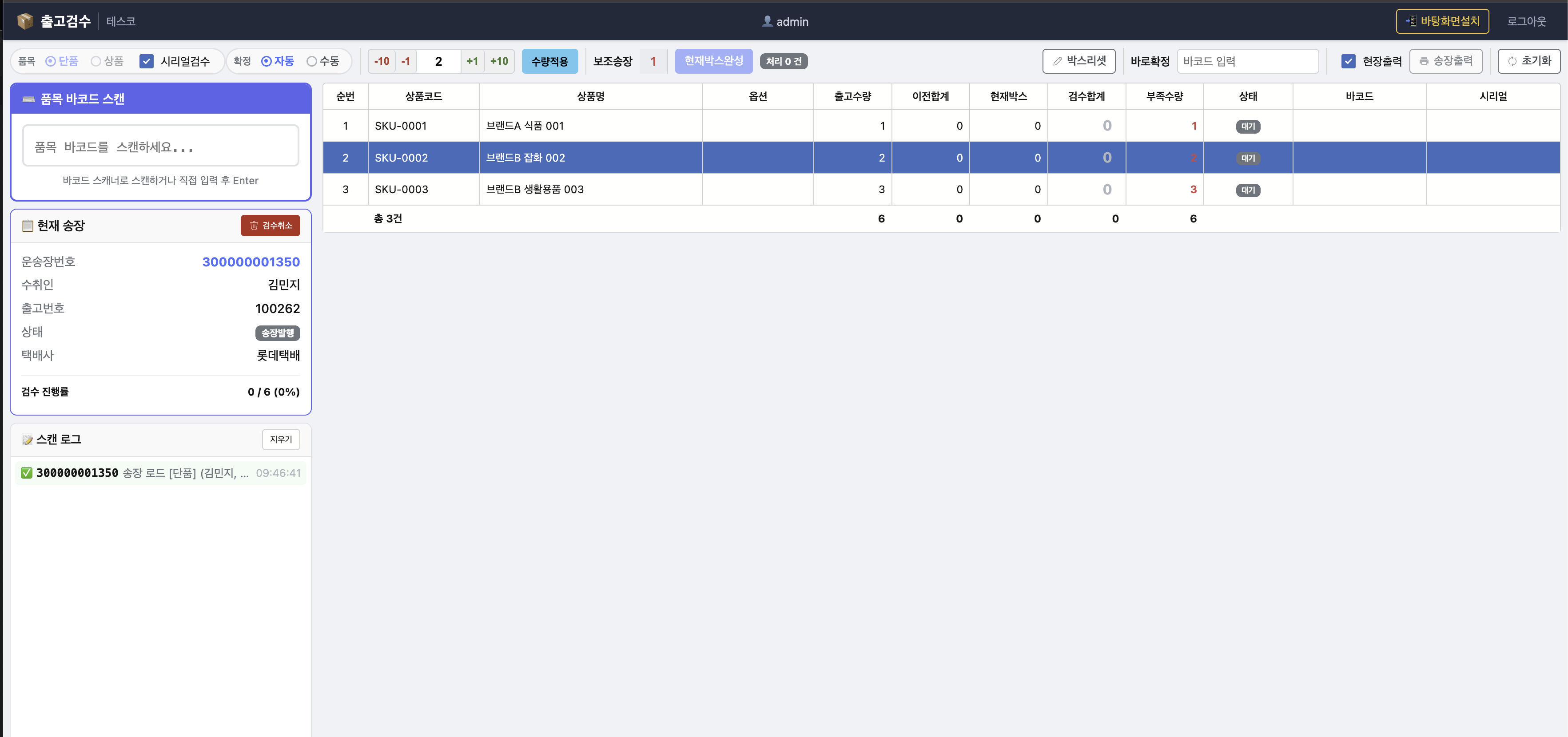
메뉴 위치: 검수 > 송장검수 · 발행 송장과 실제 출고품을 바코드로 매칭해 오출고를 줄입니다. 검수 중 박스를 분할하면 분할송장별 품목과 수량이 저장되고, 현장출력으로 분할송장을 바로 출력할 수 있습니다.
1. 사용 시점
송장검수는 송장이 발행되고 출력된 뒤, 실제 포장 또는 피킹 현장에서 상품 바코드를 확인하는 단계입니다.
- 일반 검수: 운송장 1건의 출고품을 스캔해 검수완료 처리
- 분할출고: 하나의 원 송장을 현장 박스 구성에 맞춰 여러 분할송장으로 나눔
- 현장출력: 분할송장 생성 직후 PDF 팝업으로 송장을 출력하고 [출력완료] 를 기록
2. 전체 흐름
3. 사전 준비
| 항목 | 확인 내용 |
|---|---|
| 운송장번호 | 송장검수는 운송장번호 스캔으로 시작합니다. 송장발행이 끝나 운송장번호가 있어야 합니다. |
| 송장 상태 | 일반적으로 송장출력 상태에서 검수합니다. 검수확정 후 원 송장은 검수완료로 전이됩니다. |
| 품목 바코드 | 검수할 상품 또는 단품의 바코드가 등록되어 있어야 스캔 매칭이 됩니다. |
| 택배사 인증 | 분할송장 채번과 현장출력을 사용하려면 해당 화주사의 택배사 인증정보가 필요합니다. |
4. 일반 송장검수
운송장번호 스캔
스캔 입력란에 운송장번호를 스캔하거나 직접 입력 후 Enter 를 누릅니다. 좌측 현재 송장 카드에 수취인, 출고번호, 상태, 택배사, 검수 진행률이 표시됩니다.
검수 단위 선택
상단 툴바에서 단품 또는 상품 기준을 선택합니다. 시리얼 관리 품목은 시리얼검수를 사용해 시리얼 수량까지 맞춥니다.
품목 바코드 스캔
실제 출고품의 바코드를 스캔합니다. 그리드의 현재박스, 검수합계, 부족수량이 갱신되고 진행률이 올라갑니다.
[검수확정]
검수합계가 출고수량과 일치하면 [검수확정]을 눌러 확정합니다. 자동 확정 모드를 사용하는 경우 전체 수량이 맞으면 시스템이 확정을 진행합니다.
5. 분할출고 검수
한 운송장의 상품을 여러 박스로 나눠 보내야 할 때 사용합니다. 각 박스 구성은 분할송장 상세로 저장되어, 분할된 송장별 품목과 수량을 추적할 수 있습니다.
첫 번째 박스 품목 스캔
박스 1에 담을 품목만 스캔합니다. 스캔된 수량은 그리드의 현재박스 컬럼에 표시됩니다.
[현재박스완성]
첫 번째 박스 구성이 끝나면 상단 툴바의 [현재박스완성]을 클릭합니다. 현재박스 수량은 이전 박스로 확정되고, 보조송장 번호가 다음 박스로 증가합니다.
다음 박스 품목 스캔
박스 2, 박스 3도 같은 방식으로 품목을 스캔합니다. 마지막 박스는 [현재박스완성]을 누르지 않아도 [검수확정] 시 함께 분할송장으로 생성됩니다.
[검수확정] + 현장출력
현장출력이 켜져 있으면 검수확정 후 생성된 분할송장의 PDF 팝업이 열립니다. 출력 또는 다운로드 후 [출력완료]를 눌러 출력횟수와 출력일시를 기록합니다.
SplitReason="검수 박스분할"로 생성되며, 생성 직후 검수완료 상태가 됩니다. 원 송장도 검수완료로 전이됩니다.6. 재검수·재분할
이미 검수완료된 송장의 박스 구성을 바꾸려면 같은 운송장번호로 다시 진입해 재검수할 수 있습니다.
- 같은 운송장번호를 스캔합니다.
- 기존 검수수량이 복원되어 보이면 [박스리셋]으로 완성된 박스와 현재 박스 수량을 초기화합니다.
- 새 박스 구성대로 다시 스캔합니다.
- [검수확정]을 누르면 기존 데이터를 삭제하고 새로 확정할지 확인하는 다이얼로그가 표시됩니다.
- [예]를 선택하면 기존 분할송장과 검수 내역을 정리하고 새 분할송장을 생성합니다.
7. 자주 확인할 점
운송장번호를 스캔했는데 송장이 안 나옵니다.
송장발행이 완료되어 운송장번호가 있는지 확인하세요. 송장검수는 운송장번호 기준으로 송장을 찾습니다.
품목 바코드가 미등록으로 나옵니다.
품목관리의 바코드 등록 상태를 확인하세요. 단품/상품 검수 단위가 실제 스캔 바코드와 맞는지도 확인합니다.
박스를 잘못 나눴습니다.
[박스리셋]으로 검수 내역을 초기화한 뒤 다시 스캔합니다. 이미 검수확정된 송장은 재확정 다이얼로그에서 기존 데이터를 삭제하고 새로 확정할 수 있습니다.