택배사 연동
화주사별로 택배사 인증(CJ대한통운·우체국·롯데)을 등록하고, 송장 용지·정렬·표기 옵션을 담은 출력설정을 만들어 송장 발행을 자동화합니다.
1. 두 단계 + 한 사용처
택배사 연동은 두 단계 등록 후 송장 발행 화면에서 사용합니다.
- 1단계 — 택배사 인증 등록: 화주사별 택배사 API 키 입력 (메뉴:
설정 > 택배사연동설정) - 2단계 — 출력설정 등록: 송장 용지 크기·정렬기준·표기 옵션 등록 (메뉴:
설정 > 택배사출력설정) - 사용처 — 송장 발행: 1·2단계 등록값을 화면에서 선택해 송장 발행 (메뉴:
출고 > 송장발행&출력)
2. 1단계 — 택배사 인증 등록
메뉴 위치: 설정 > 택배사연동설정
화주사 선택 후 [신규]
택배사·계정명·메모를 입력합니다. 같은 화주사에서 같은 택배사를 여러 계정으로 등록할 수 있습니다.
택배사별 인증 항목 입력
택배사마다 발급받는 키 종류가 다릅니다. 아래 표 참조.
[인증체크]
버튼을 눌러 실제 택배사 API 호출로 키 유효성을 검증합니다. 결과(성공/실패) 는 팝업으로 표시.
[저장]
인증값은 AES-256 으로 암호화되어 데이터베이스에 저장됩니다.
택배사별 인증 항목
| 택배사 | 인증 항목 |
|---|---|
| CJ대한통운 | 고객ID · 사업자등록번호 · 협력사코드 · 중개업체ID(중개업체일 때만) |
| 우체국 | 인증키 · 보안키 · 고객번호 · 계약승인번호 · 공급지코드 · 종추적키 |
| 롯데 | 고객ID · 인증키(IgtAK) · 송장시작번호 · 송장종료번호 |
사용여부 · 기본계정
- 사용여부 — 체크 해제 시 송장 발행·추적 등 외부 호출 대상에서 제외됩니다.
- 기본계정 — 같은 화주사 + 같은 택배사 조합에서 1개만 기본으로 지정 가능. 별도 지정 없으면 기본계정이 우선 사용됩니다.
3. 2단계 — 출력설정 등록 (송장 용지·정렬·표기)
메뉴 위치: 설정 > 택배사출력설정
택배사·사용구분을 필터한 후 [조회] 를 누릅니다. 같은 택배사의 다른 설정이 이미 있다면 [클론] 으로 복사해서 시작하면 빠릅니다.
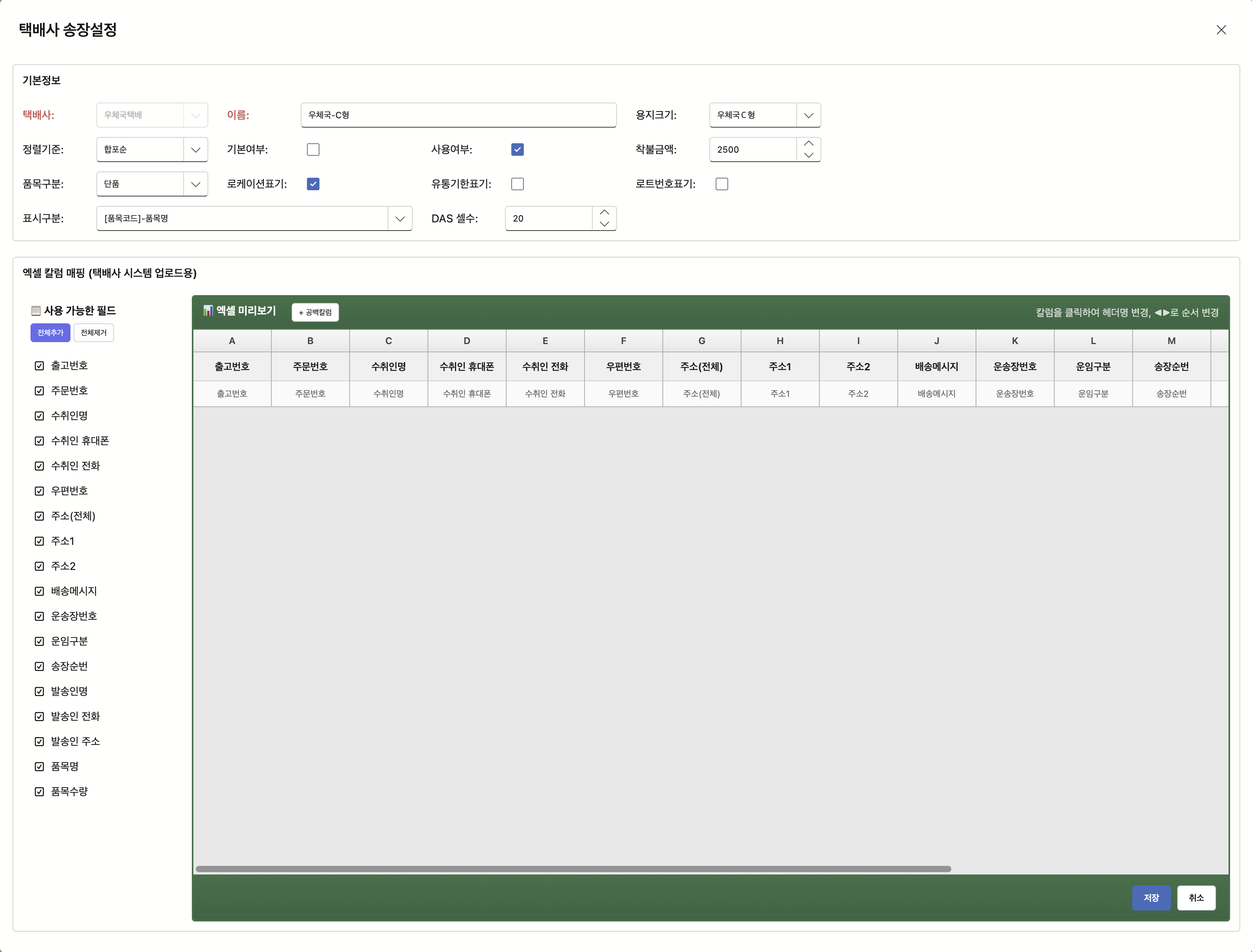
모달 열기
[신규] 또는 [클론] 으로 "택배사 송장설정" 편집폼을 엽니다.
기본정보
택배사 · 이름 · 용지크기 · 기본여부 · 사용여부 · 착불금액.
정렬기준
송장 출력 시 어떤 순서로 줄세울지 결정합니다.
| 값 | 의미 |
|---|---|
| 합포순 | 송장의 품목 수가 적은 것부터 (단품 송장 → 합포 송장 순) |
| 수량순 | 송장의 총수량이 적은 것부터 |
| 도착지순 | 택배사 주소정제 후의 터미널 코드(권역코드 → 서브코드) 오름차순. 차량 적재·하차 동선 최적화에 유리 |
| 입력순 | 송장 생성 순서 그대로 |
품목구분
송장에 표시할 품목 단위를 단품/상품 중에서 선택합니다.
표기 옵션
로케이션표기 · 유통기한표기 · 로트번호표기 · 표시구분 · 상수값. 송장 라벨에 어떤 보조 정보를 추가로 인쇄할지 결정합니다.
DAS 셀수
DAS(Digital Assorting System) 셀 분배 시 한 사이클에 처리할 셀 개수. 송장 출력 순서가 그대로 DAS 셀 분배 순서가 되며, 등록한 셀수 단위로 묶어 순회 검수합니다. 등록한 값에 맞춰 검수 > DAS검수 메뉴에서 스캔으로 검수 진행.
엑셀칼럼
택배사 시스템에 직접 업로드할 엑셀 양식의 칼럼 설정입니다. 주소정제 서버가 다운되거나 API 연동 없이 수동으로 송장을 출력해야 할 때 폴백 경로로 사용합니다.
[저장]
저장 후 송장 발행 화면에서 이 출력설정을 선택해 사용합니다.
그리드 컬럼 한눈에
| 컬럼 | 의미 |
|---|---|
| 택배사 / 이름 | 해당 출력설정이 어느 택배사의 어떤 설정인지 |
| 용지 / 정렬기준 / 품목구분 / 표시구분 | 편집폼의 핵심 옵션 요약 |
| 착불금액 | 기본 착불 금액 |
| 엑셀칼럼 | 수동 업로드 양식의 칼럼 수 |
| 기본 / 사용 | 기본 설정 여부 · 활성 여부 |
| 생성자 / 생성일 | 등록 이력 |
4. 사용처 — 송장 발행
메뉴 위치: 출고 > 송장발행&출력
흐름 한 줄 정리: 차수 선택 → 택배사 / 출력설정 / 인증 / 발송처 선택 → 송장 전체선택 → [주소정제및송장발행].
5. 자주 묻는 질문
Q. [인증체크] 가 실패합니다.
A. 키 오타 → 계약 만료 → 계정 권한(API 사용 권한, 담당자 등록 여부) 순으로 점검하세요. 우체국은 인증키와 종추적키가 별개라 둘 다 등록되어 있는지 확인합니다.
Q. 같은 택배사를 여러 계정·여러 출력설정으로 등록할 수 있나요?
A. 인증·출력설정 모두 N건 등록 가능합니다. 발송처·용지 크기·정렬 기준 등이 다른 라인이 여러 개 있을 때 출력설정을 별도로 두면 송장 발행 시 빠르게 전환할 수 있습니다.
Q. 같은 출력설정을 다른 화주사에서도 쓰고 싶어요.
A. 출력설정은 택배사 단위라 [클론] 으로 복사 후 기본여부·이름만 다듬어 사용하면 빠릅니다.
Q. 롯데 송장번호가 거의 다 소진됐습니다.
A. 인증의 송장시작/종료번호 범위를 확인하고, 부족하면 롯데에 추가 발급을 요청한 뒤 인증값을 새 범위로 갱신하세요.